
Como funciona
O que acontece entre o clique e a tela aparecer
A pessoa do outro lado passa dois dados e a tela dela aparece na sua. Aqui está o caminho inteiro, sem mistério.
Acesso remoto costuma ser explicado como mágica. Não é. Abaixo está o caminho inteiro, incluindo o que o programa faz com a sua rede e por que ele não precisa que você mexa no roteador.
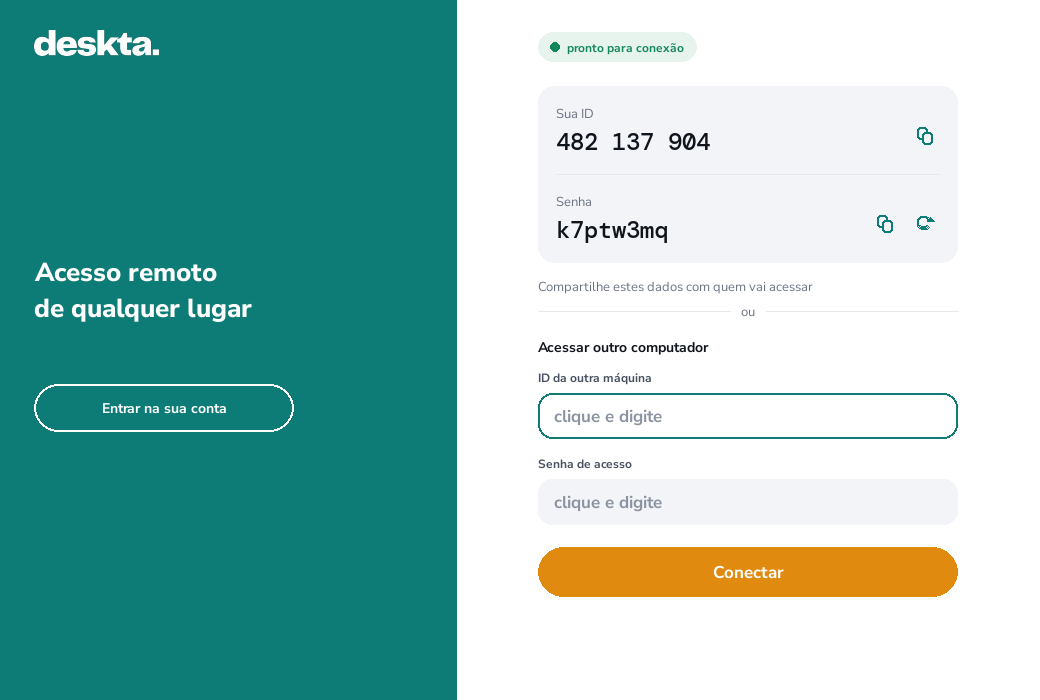
Os dois papéis, no mesmo programa
Não existe versão "de quem atende" e versão "de quem é atendido". Quando o Deskta abre, ele já faz as duas coisas: mostra o ID desta máquina para quem quiser acessá-la e oferece um campo para você acessar outra.
Isso importa no dia a dia porque o técnico que está atendendo às vezes precisa ser atendido, e ninguém quer baixar um segundo programa no meio de um problema.
Por que não precisa configurar o roteador
Os dois computadores não falam direto um com o outro. Cada um abre uma conexão de saída para o nosso servidor, e o servidor passa os dados de um para o outro. Conexão de saída é o que o seu navegador faz o dia inteiro: nenhum roteador bloqueia, nenhuma porta precisa ser aberta.
O custo dessa escolha é que o tráfego passa por um servidor no meio. Por isso ele é cego: veja a página de segurança.
O que viaja pela rede
A tela não é enviada inteira o tempo todo. Ela é dividida em blocos de 128 por 128 pixels e, a cada quadro, só os blocos que mudaram viram imagem e sobem. Com a tela parada, o tráfego cai praticamente a zero, e é isso que deixa o programa leve numa conexão comum.
Medimos: uma tela de 1920 por 1080 parada não gera nenhum bloco. Uma mudança pequena, como uma janela que abre, manda 3 blocos de 60 e sai por 7 KB em vez de 89 KB. O caso caro é rolar a tela, porque tudo que tem letra muda de lugar de uma vez.
A qualidade da imagem
A imagem chega comprimida, como acontece com qualquer programa de acesso remoto. A diferença está em onde se economiza. Medindo a distância entre a tela original e a que aparece do outro lado, na configuração padrão o resultado é de 39 dB, faixa em que ninguém enxerga diferença em texto.
Se a internet apertar, dá para pedir menos qualidade com as setas do teclado durante a sessão. Escrevemos um artigo explicando por que reduzir a imagem custa mais caro que comprimir.
Enquanto a sessão está aberta
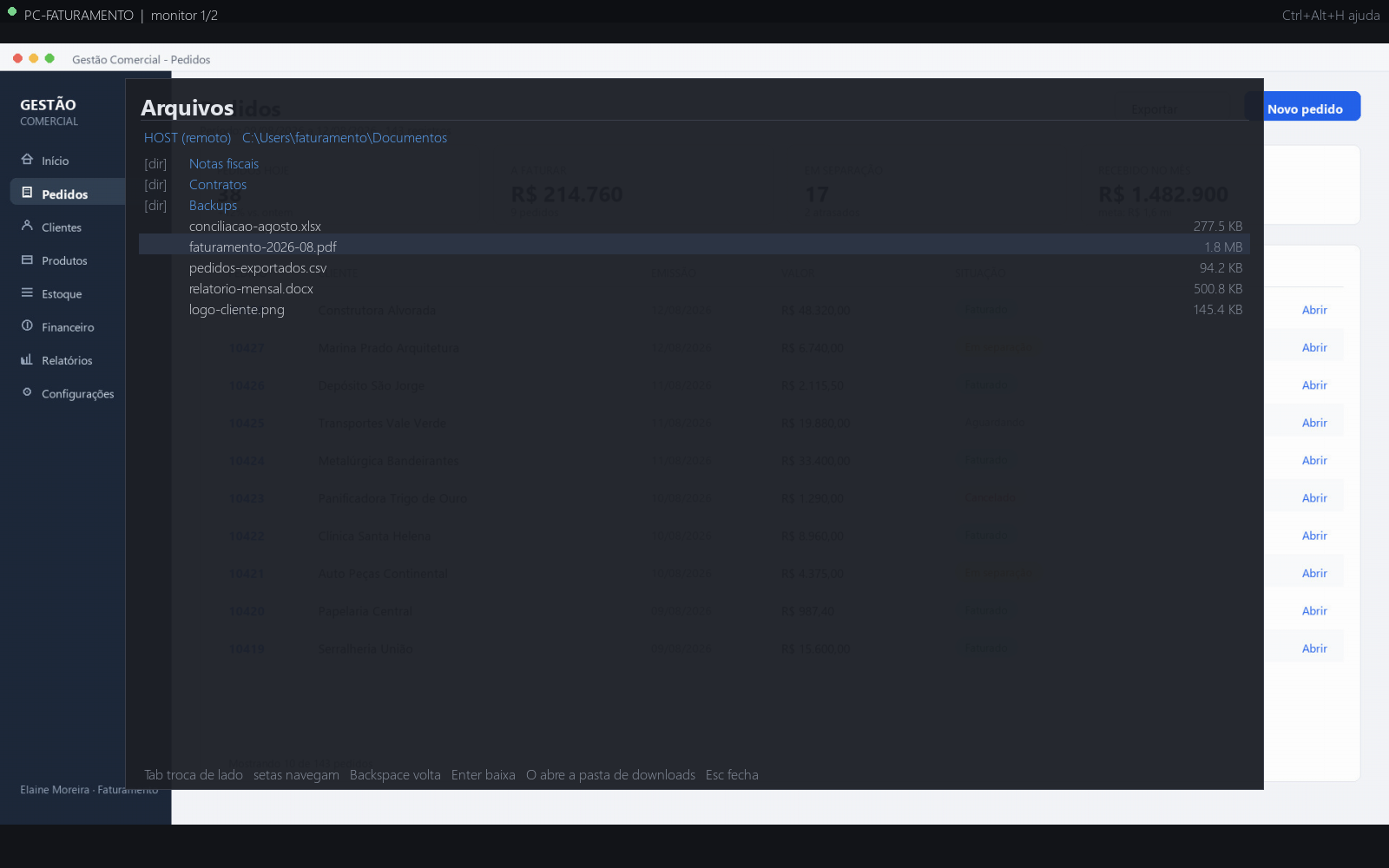
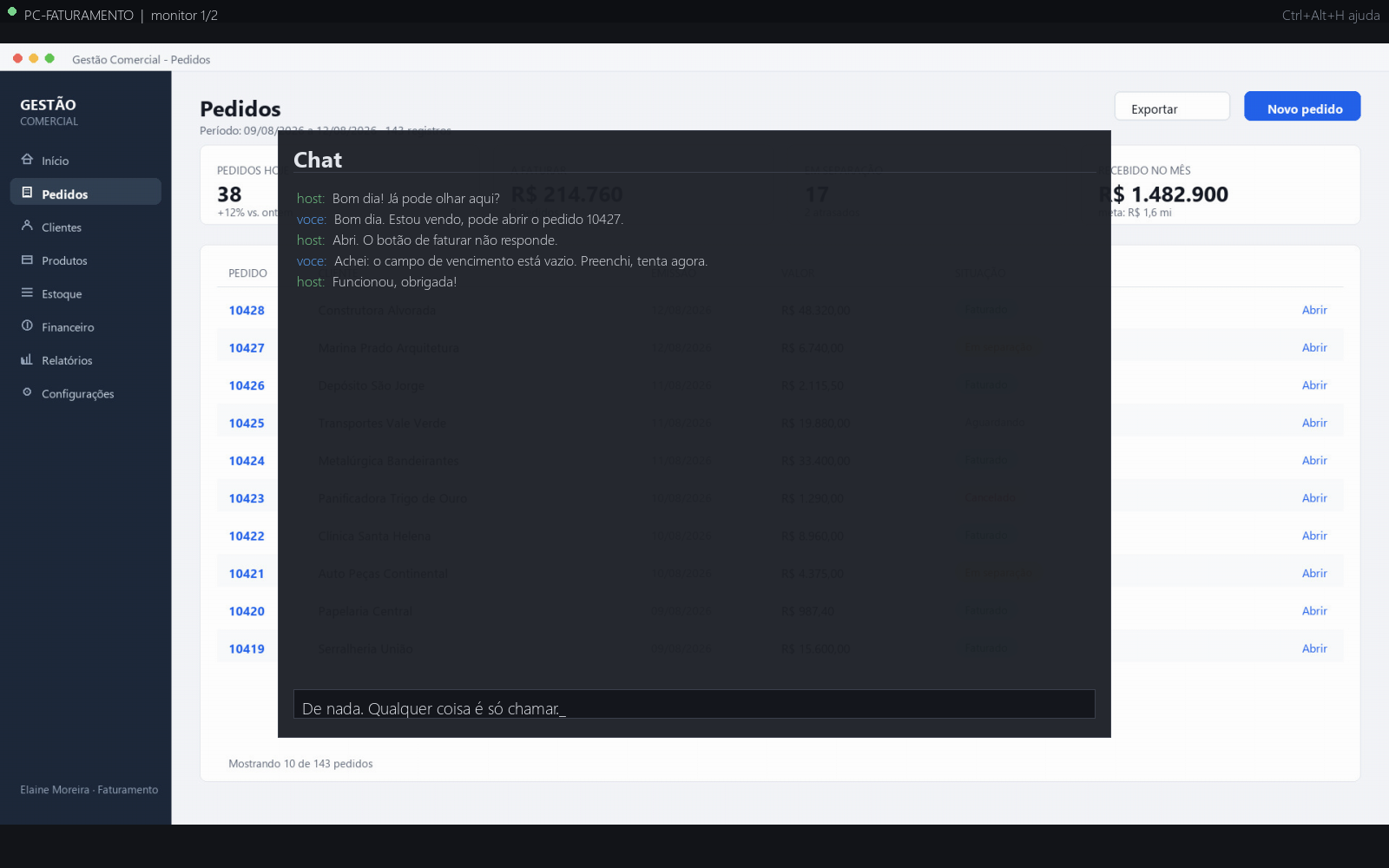
Os atalhos que não vão para o outro lado
Tudo que você digita vai para a máquina acessada, inclusive Alt+Tab e Ctrl+C. Se todos fossem, você não teria como sair. Estes ficam com você:
| Atalho | O que faz |
|---|---|
| Ctrl+Alt+Q | Encerra a sessão e fecha a janela |
| Ctrl+Alt+H | Mostra a lista de atalhos |
| Ctrl+Alt+F | Abre os arquivos dos dois computadores |
| Ctrl+Alt+C | Abre a conversa por texto |
| Ctrl+Alt+M | Troca de monitor |
| ↑ ↓ com Ctrl+Alt | Aumenta ou reduz a qualidade da imagem |
Quando a conexão cai
Queda de internet acontece. O programa tenta voltar sozinho, mostrando na tela o que está fazendo, e a última imagem fica congelada por trás para você entender que é a mesma sessão. Se a máquina do outro lado desligar, a sessão termina e o aviso de "sendo acessada" some de lá.
Testamos esses casos de propósito: servidor caindo e voltando, viewer morto sem aviso, cinco entradas e saídas seguidas e sessão longa sem interrupção.